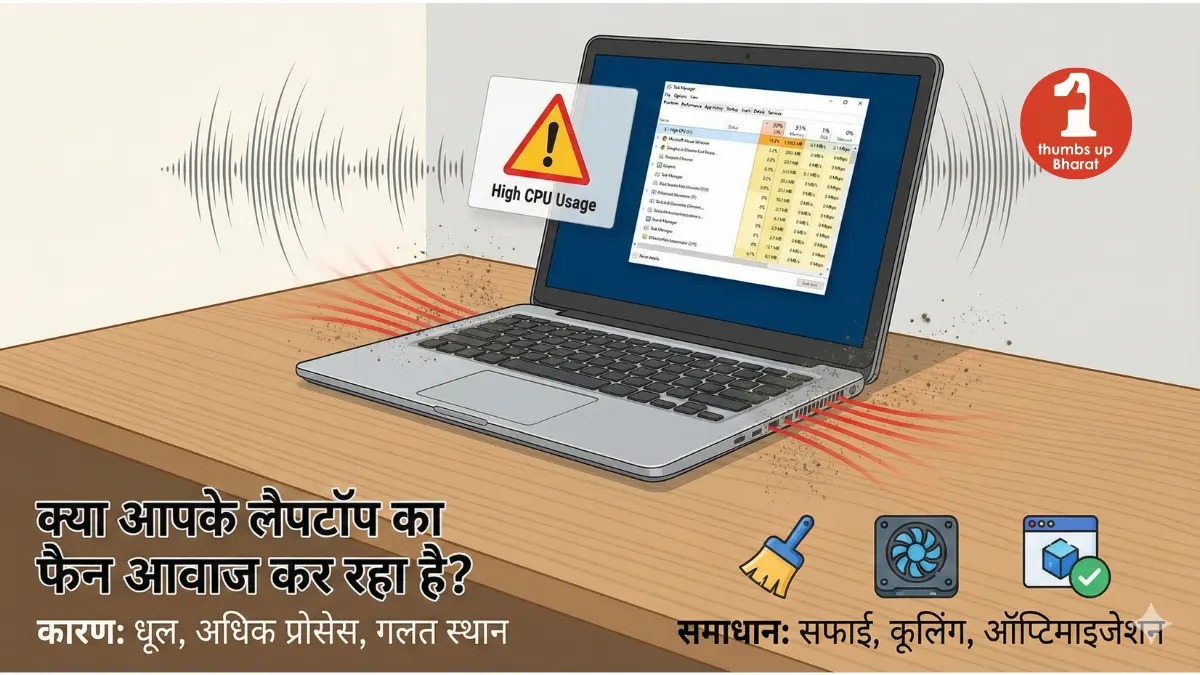
Laptop fan noise आज के समय में लाखों यूजर्स की आम लेकिन नजरअंदाज की जाने वाली समस्या बन चुकी है। लैपटॉप से आने वाली तेज या लगातार आवाज सिर्फ असहज नहीं होती, बल्कि यह सिस्टम के भीतर छिपी तकनीकी गड़बड़ी का संकेत भी हो सकती है। अगर समय रहते ध्यान न दिया जाए, तो यह समस्या परफॉर्मेंस और हार्डवेयर दोनों को नुकसान पहुंचा सकती है।
लैपटॉप का फैन तेज आवाज क्यों करने लगता है?
जब लैपटॉप का प्रोसेसर या ग्राफिक्स यूनिट सामान्य से ज्यादा गर्म होने लगती है, तो सिस्टम खुद को ठंडा रखने के लिए फैन की स्पीड बढ़ा देता है। यही वजह है कि लैपटॉप से अचानक तेज आवाज सुनाई देने लगती है। कई बार यह सामान्य होता है, लेकिन अगर यह लगातार हो रहा है, तो यह किसी अंदरूनी समस्या की ओर इशारा करता है।
धूल जमा होना, गलत उपयोग, पुराने हार्डवेयर, खराब वेंटिलेशन या जरूरत से ज्यादा बैकग्राउंड प्रोसेस—ये सभी कारण लैपटॉप के तापमान को बढ़ा सकते हैं।
अनावश्यक बैकग्राउंड प्रोसेस सिस्टम पर कैसे दबाव डालते हैं?
लैपटॉप में जब CPU या GPU पर जरूरत से ज्यादा लोड पड़ता है, तो फैन को ज्यादा मेहनत करनी पड़ती है। गेमिंग, वीडियो एडिटिंग, ग्राफिक्स डिजाइन जैसे भारी कामों के दौरान फैन का तेज चलना सामान्य है।
समस्या तब होती है जब बिना आपकी जानकारी के कई ऐप्स और प्रोसेस बैकग्राउंड में चलते रहते हैं। ये प्रोसेस लगातार रिसोर्स खपत करते हैं, जिससे सिस्टम गर्म होता रहता है और फैन शोर मचाने लगता है।
Windows यूजर्स Ctrl + Shift + Esc दबाकर Task Manager खोल सकते हैं।
Mac यूजर्स Activity Monitor के जरिए यह जांच कर सकते हैं।
अनावश्यक प्रोसेस बंद करने से सिस्टम पर लोड कम होता है और फैन की आवाज भी धीरे-धीरे कम हो जाती है।
Fan speed control software क्या वाकई मददगार हैं?
आज कई ऐसे थर्ड-पार्टी सॉफ्टवेयर उपलब्ध हैं जो fan speed control की सुविधा देते हैं। हल्के-फुल्के काम करने वाले यूजर्स के लिए यह उपयोगी हो सकता है।
लेकिन यहां सावधानी बेहद जरूरी है। फैन की स्पीड जरूरत से ज्यादा कम करने पर लैपटॉप का तापमान खतरनाक स्तर तक बढ़ सकता है। इससे thermal throttling, सिस्टम हैंग या हार्डवेयर डैमेज तक का खतरा रहता है।
इसलिए ऐसे सॉफ्टवेयर का इस्तेमाल तभी करें जब आप हेवी टास्क न कर रहे हों और तापमान पर लगातार नजर रख सकें।
धूल से भरा फैन कैसे बढ़ा देता है Laptop fan noise?
लैपटॉप फैन की आवाज बढ़ने की सबसे आम वजह धूल और गंदगी होती है। समय के साथ फैन, वेंट्स और हीट सिंक में धूल जम जाती है, जिससे हवा का प्रवाह रुक जाता है।
जब हवा सही से बाहर नहीं निकल पाती, तो फैन को ज्यादा तेजी से घूमना पड़ता है और आवाज तेज हो जाती है।
अगर लैपटॉप वारंटी में है, तो खुद खोलने से बचें।
वारंटी खत्म होने पर अनुभवी हाथों से कंप्रेस्ड एयर या सॉफ्ट ब्रश से सफाई करवाना सबसे सुरक्षित उपाय है।
थर्मल पेस्ट खराब होने से फैन क्यों तेज चलता है?
CPU और GPU से निकलने वाली गर्मी को हीट सिंक तक पहुंचाने के लिए thermal paste लगाया जाता है। समय के साथ यह सूख सकता है या अपनी क्षमता खो सकता है।
जब थर्मल पेस्ट सही से काम नहीं करता, तो प्रोसेसर जल्दी गर्म होता है और फैन को लगातार तेज चलना पड़ता है।
किसी अनुभवी तकनीशियन से थर्मल पेस्ट दोबारा लगवाने से न सिर्फ फैन की आवाज कम होती है, बल्कि लैपटॉप की परफॉर्मेंस और लाइफ भी बेहतर होती है।
गलत उपयोग और खराब वेंटिलेशन कैसे बिगाड़ते हैं हालात?
लैपटॉप को हमेशा हार्ड और समतल सतह पर रखें। बिस्तर, तकिया या गोद में रखने से वेंटिलेशन ब्लॉक हो जाता है।
लंबे समय तक बिना ब्रेक लैपटॉप चलाने से भी तापमान बढ़ता है। बीच-बीच में सिस्टम को आराम देना और ठंडा होने का समय देना बेहद जरूरी है।
कब समझें कि अब एक्सपर्ट की जरूरत है?
अगर सभी उपाय अपनाने के बावजूद laptop fan noise कम नहीं हो रही है, तो यह फैन मोटर, सेंसर या मदरबोर्ड से जुड़ी गंभीर समस्या हो सकती है।
ऐसे में देरी करना नुकसानदायक साबित हो सकता है। समय पर प्रोफेशनल टेक्नीशियन या सर्विस सेंटर से जांच कराना सबसे सही फैसला होता है।
ये भी पढ़ें :
कब ईमेल खुद लिखना जरूरी है, AI से क्यों नहीं? शिकायत, माफी और कानूनी मेल में AI से रहें सावधान
Like and follow us on :
Telegram | Facebook | Instagram | Twitter | Pinterest | Linkedin